Showing posts with label tutorial. Show all posts

Tuesday, 17 September 2019

CARA MUDAH PARTISI HARDISK DI WINDOWS TANPA APLIKASI

Hallo selamat berjumpa kembali dengan saya marwah komputer, kali ini saya akan berbagi tips sedikit tentang bagaimana cara mempartisi hardisk di os windows tanpa menggunakan aplikasi tambahan.

Sebelum kita melangkah lebih lanjut kita perlu tahu apa itu partisi? yaitu membagi hardisk menjadi beberapa drive misalkan drive C: bisanya untuk wadah sistem operasi, kemudian drive D: untuk wadah data, lalu drive E: dan seterusnya. Jadi partisi ini menjadikan seolah-olah kita memiliki atau menggunakan beberapa hardisk padahal pada kenyataanya secara fisik hanya terdapat satu hardisk.

Keunggulan dari mempartisi hardisk ialah kita bisa memilah dan memisahkan data yang kita simpan sesuai dengan keinginan dan tentunya data ini terpisah dari partisi Sistem sehingga jika sewaktu-waktu terjadi error pada sistem maka data kita akan aman. Karena biasanya yang akan hilang ketika dilakukan installulang ialah partisi pada drive C: , oke langsung saja kita jabarkan cara-caranya simak langkahnya sebagai berikut: 

ow ya tutorial ini saya lakukan dengan menggunakan operating sistem windows 7 ultimate, tapi pada intinya sama langkah ini bisa digunakan di os windows 8 dan windows 10.

Pertama klik start menu -> computer klik kanan -> pilih manage kemudian akan muncul tampilan dialog komputer manageman. 

Gambar langkah menuju komputer managemen.
berikut gambar dialog komputer managemen lalu klik disk management maka akan tampak nama dan jumlah partisi kita serta kapasitasnya.

Gambar dialog komputer management.
Untuk membuat partisi baru kita bisa melakukanya dengan mengklik salah satu drive lalu klik kanan lalu pilih shrink volume.

Gambar shrink volume.
jika ada proses loading tunggu saja sampai selesai, pada beberapa komputer tertentu perlu sedikit bersabar setelah itu maka akan muncul dialog shrink volume nah disini kita bisa mengatur seberapa besar volume partisi baru yang akan kita buat,

Gambar dialog shrink volume.
pada kolom enter the amount space to shrink atau kolom satu-satunya yang bisa diubah nilainya dalam hal ini berwarna biru, nah ini nilai besaran partisi yang nantinya akan kita buat. Masukkan angka sesuai keinginan kita lalu klik shrink dan tunggu maka akan muncul partisi baru berwarna hitam (untuk yang bermula dari partisi primary) dan muncul warna hijau (untuk yang berasal dari partisi logical) sampai disini kita lanjutkan ke langkah berikutnya yaitu klik kanan pada partisi baru yang warna hitam tadi lalu pilih new simple volume atau new partition dan next2 sampai selesai.

Perlu diketahui cara menambah partisi seperti ini jika tidak terjadi salah langkah maka data yang ada di drive tidak akan hilang.

oke sekian selamat mencoba semoga berhasil dan sampai jumpa dilain kesempatan salam sukses....

Saturday, 17 August 2019

TP LINK WR740N BRICK UNBRICK TP-LINK SEMUA TIPE

Halo sobat semua Assalamualaikum Wr. Wb. apa kabar hari ini? saya doakan semoga sehat selalu dan bahagia. Kali ini marwah com akan berbagi ilmu tentang bagaimana cara mengatasi tp-link yang brick, 

Bagi sobat yang suka otak-atik firmware tp-link upgrade/downgrade ke openWRT, ddWRT dll tentu ada yang pernah mengalami gagal upgrade atau keliru memilih firmware pada saat melakukan upgrade firmware tplink sehingga mengakibatkan router tp-link menjadi stuk atau brick alias tidak bisa digunakan sama sekali. Ciri-ciri router yang mengalami brick yaitu salah satunya ketika dinyalakan semua led indikator menyala terus menerus, baik itu indikator lan, wifi, wps, power dll. Nah pada posisi ini router tidak bisa kita panggil interface atau antarmuka pengaturannya.

Panik tentu, saya juga pernah mengalaminya kemudian saya cari tutorial cara unbrick router tp-link di google ada banyak tutorial baik yang berbahasa inggris maupun indonesia tetapi pada intinya isinya hampir sama, saya tidak tahu kok bisa mirip isinya apa hasil dari copas sana sini atau apalah saya kurang faham, yang jelas ketika saya praktekkan berkali-kali gagal hampir membuat saya putus asa, tapi kemudian saya coba lagi cari referensi lain alhamdulillah akhirnya berhasil. Sebenarnya hampir sama tutorialnya dengan yang saya baca sebelumya tapi ada beberapa hal yang perlu setting lebih mendetail sehingga bisa berhasil. Oke sobat semua makanya dengan ini saya akan membagikan tutorial tsb supaya sobat semua tidak pusing seperti saya kemarin.

Tutorial ini mungkin bisa diterapkan untuk beberapa tipe router tp-link, jadi tidak sepesifik hanya satu tipe saja, tapi yang pernah saya coba ialah di router tplink tipe TL WR740N.

Oke sebelumya siapkan dulu peralatanya.
  1. Router TP-LINK yag akan kita UNBRICK.
  2. Kabel lan panjang secukupnya.
  3. Firmware TP-LINK terbaru sesuai versi, lihat di sticker bawah ada ketrangan versi. download di web tplink https://www.tp-link.com/id/ pilih tipe routernya, support.
  4. Aplikasi ftp server dalam hal ini kita gunakan tftpd untuk mengupload firmware ke router download di http://tftpd32.jounin.net/ sesuaikan dengan os kita 32 bit atau 64 bit.
  5. Bolpoint atau pensil atau paper clip untuk menekan tombol reset.
jika sudah siap semuanya oke kita eksekusi.
Pertama kita sesuaikan dulu antara os (windows) yang kita pakai dengan aplikasi FTP serverbya apakah 32bit atau 64bit, pastikan bit nya sama caranya cek windows di start menu- komputer-klik kanan- propertis.
Gambar 1. os 32 bit atau 64 bit.
Kedua setting ip address di lan komputer kita menjadi 192.168.0.66 subnet 255.255.255.0 dan gateway 192.168.0.1 kenapa harus demikian sebenarnya ini optional untuk alamat ip bisa antara 0.2-0.100 yang penting harus kepala 192.168.0.xx untuk gateway harus sesuai diatas.
caranya buka controlpanel-network and internet-network and sharing center-lihat kolom sebelah kiri lalu klik change adapter setting- klik kanan local area network -propertis- double click TCP/IPV4- kemudian klik use the following ip address.
Gambar2. pengaturan ip komputer.
Ketiga kita buka file hasil download yang tadi baik itu firmware maupun aplikasi FTP server, jika masih berupa archive .rar atau .zip ekstrak saja untuk lebih memudahkan jadikan satu folder. kemudian ini point pentingnya rename atau ganti nama file firmware ori tplink menjadi wr740nv6_tp_recovery.bin ini misalkan saya pakai vers 6. untuk nama terserah bisa satu kata atau dua kata tapi harus disambung dengan underscors _. kemudian copykan file ini kedalam folder aplikasi TFTPD kita.
Gambar3. lokasi file jadikan satu folder dengan tftpd FTP server.
Keempat buka aplikasi FTP server di atas dengan dobel click tftpd32.exe tunggu sampai muncul aplikasinya jika muncul peringata error klik ok saja kemudian kita lakukan sedikit pengaturan 
pada current direktori klik browse arahkan ke direktori dimana kita menyimpan file firmware tplink tadi, server intervace klik tanda segitiga kecil dan pilih yang sesuai dengan ip kita tadi 192.168.0.66
Gambar 4. pengaturan ftp server.
kemudian klik setting pada tab global centang ftp server saja.
Gambar 5. pengaturan ftp server.

Kemudian pada tab TFTP lakukan pengaturan seperti pada gambar di bawah ini.
Gambar 5. pengaturan tftp server.
kemudian klik ok saja jika ada peringatan klik oke saja jika aplikasi menutup sendiri, buka lagi dan lakukan pengeceka settinga pastikan sudah sesuai semua jika sudah tancapkan kabel lan ke komputer kita dan tancapkan ujung satunya ke router tp-link dalam posisi mati router kita ini.

Kemudian tekan dan tahan tombol reset sebelum dinyalakan kemudian nyalakan router dengan tanpa melepas tombol reset tadi liat di komputer kita akan ada proses transfer pada aplikasi ftp server tadi lalu lepaskan tombol reset dan tunggu sampai proses selesai biasanya tidak sampai 3 menit maka router akan merestart dengan sendirinya tunggu setelah menyala dan coba buka browser lalu ketikkan ip di browser kita 192.168.0.1 jika muncul antar muka pengaturan tp-plink berarti proses unbrick kita berhasil. selamat mencoba semoga bermanfaat.


Monday, 29 July 2019

Cara Beckup Data pada windows yang sudah terlanjur error

Halo sobat semua apa kabar hari ini, jumpa lagi dengan marwah computer kali ini saya akan berbagi ilmu tentang bagaimana cara mengambil data pada partisi sistem c padahal windowsnya sudah terlanjur error alias sudah tidak bisa masuk windows.

Ada berbagai cara mengatasi masalah ini mulai dari yang paling praktis sampai yang paling ribet sekalipun he he, tapi jangan khawatir karena saya akan memberikan tips yang gampang-gampang dan praktis saja. Pertama jika yang kita hadapi komputer selain laptop maka kita tinggal melepas hardisknya lalu pasang di komputer lain kemudian nyalakan komputer tadi lalu tinggal dikopi-kopi saja selesai,, mudah bukan. Untuk laptop nah ini kadang mau melepas hardisk sulit harus bongkar-bongkar, tentu ada cara yang lebih praktis yaitu dengan metode menggunakan life os flasdisk.

Apa life os flashdisk ini? yaitu sebuah flasdisk yang sudah terinstall operating sistem didalamya dengan ini bisa kita gunakan sebagai perantara untuk mengakses data di laptop yang windowsnya sudah terlanjur error. oke selanjutnya kita sebut lifeflash saja biar mudah, life flash ini bisa kita buat dengan mengisikan operating sistem tertentu misalnya winPE, hierenboot, linux ubuntu maupun linux-linux yang lain.

oke sobat saya biasa pakai linux ubuntu, karena lebih mudah dan tampilan grafisnya lebih enak dan juga support untuk laptop maupun komputer yang sudah menganut usb 3 atau sata 3 pokoknya support banyak jenis dan merk laptop.

disini akan saya jelaskan sedikit tutorial cara membuatnya, pertama siapkan bahanya dulu 
  1. Tentu saja laptop atau komputer yang sehat bebas dari virus
  2. file .iso ubuntu yang akan kita buat life flash nya bisa didownload di ubuntu.com
  3. flashdisk kosong kapasitas minimal 8Gb
  4. aplikasi rufus untuk membuat lifeflash bisa di download di rufus.ie gratis tinggal download saja.
setelah semuanya siap, o iya bagi sobat yang pengencepet download file isonya silahkan datang ke gerai wifi id terdekat karena kecepatan downloadnya bisa diandalkan. setelah lengkap kita coba membuatnya, sebelum mulai membuat biasakan menonaktifkan antivirus bagi yang menggunakan antivirus selain smadav, karena ini nanti akan menganggu proses jika tidak dinon aktivkan.

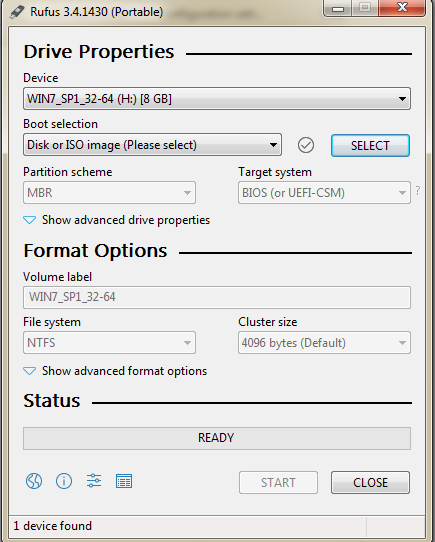
Jalankan aplikasi rufus 
Gambar 1. tampilan rufus awal
kemudian tancapkan flashdisk yang akan kita gunakan unutk membuat lifeflash, jangan lupa memindahkan datanya dulu jika dalam flasdisk ada data penting karena nanti akan diformat dalam proses pembuatanya.
Gambar 2. Tampilan rufus setelah ditancapka flashdisk.
lihat setelah ditancapkan flashdisk pada device muncul nama flashdisk kita dan kapasitasnya. Kemudian pada boot selection klik select lalu kita pilih file iso ubuntu kita tadi 
Gambar 3. tampilan rufus setelah memilih file iso.
kemudian klik start lalu tunggu sampai selesai kurang lebih 15menit bisa kurang bisa lebih tergantung kecepatan komputer masing masing.
Setelah jadi kemudian siap digunakan caranya tancapkan flash pada laptop yang akan kita beckup datanya, nyalakan lalu masuk bios (tekan2 tombol f2, atau del atau f1 tiap laptop beda beda cara masuk biosnya ada juga yang tekan esc), kemudian set bootabel ke flashdisk atau atur flasdisk di boot pada posisi paling atas lalu save n exit tunggu sampai muncul menu pilih tray without installing dan sampailah apada tampilan desktop linux ubuntu siap kita beckup2 data 

sekian semiga bermanfaat dan sampai jumpa lagi.

Solusi Wifi Laptop Tidak Peka Setelah Install Ulang Windows

Halo sobat marwah jumpa lagi dengan saya kali ini saya akan berbagi ilmu tentang bagaimana mengatasi wifi laptop yang menjadi kurang peka setelah laptop di installulang. tentu ini sangat membingungkan bagi kawan-kawan semua yang sedang ingin berinternet ria tapi eh malah tidak nyangkut sinyalnya padahal laptop yang lain lancar-lancar saja.

Hal ini sering dialami terutama untuk laptop dengan operating sistem windows 8-10, karena pada windows versi ini ketika laptop di install ulang semua driver sudah otomatis dikenali oleh windows jadi seolah-olah bisa langsung tinggal pakai saja tanpa repot-repot mendownload driver sana - sini.

Oke langsung saja ke cara mengatasi wifi yang kurang peka ini, sebenarnya hal ini disebabkan karena kemungkinan driver bawaan windows yang kurang pas dengan driver yang diminta oleh hardware yang bersangkutan. langkah perbaikanya yaitu kita upgrade saja drivernya kita downloadkan melalui internet, bisa kita download di komputer lain atau di hp juga bisa yang penting setelah download selesai file kita pindah ke laptop yang akan kita upgrade drivernya tersebut.

Caranya kita harus tahu driver yang dibutuhkan dengan cara cek di device manager
klik start menu -> computer -> klik kanan -> Manage -> device manager
Gambar 1. komputer klik kanan pilih manage
kemudian setelah muncul dialog lalu pilih device manager -> klik network adapter kemudian klik kanan di wifi adapter.

Gambar 2. propertis network adapter
kemudian setelah muncul dialog propertis kita klik detail -.> pada property kita pilih hardware ids lalu pada value klik paling atas klik kanan -> copy kemudian buka browser kita pastekan di google maka akan muncul ketrangan driver yang kita butuhkan 
dah tinggal kita klik link pilih salah satu kemudian ikuti download saja lalu install dan selesai

Gambar 3. mencari driver di internet
cara mencari driver ini berlaku untuk yang lainya atau semua device termasuk driver VGA, Sound dll. Sekian semoga bermanfaat dan sampai jumpa 


Monday, 20 May 2019

SOLUSI HP ANDROID MASUK MODE AMAN

Halo sobat semua Assalamualaikum Wr. Wb.
Jumpa lagi dengan saya untuk bercerita-cerita dalam rangka berbagi ilmu berdasarkan pengalaman penulis. Kali ini saya akan sedikit bercerita mengenai handphone android yang tiba-tiba muncul tulisan mode aman dan tentu saja ada beberapa aplikasi installan yang tidak bisa muncul dan tentu saja tidak bisa digunakan, Pusing? panik? tenang saja sebelum bawa ke tempat servis ada beberapa langkah yang perlu kita coba siapa tahu berhasil.

Mode aman bisa muncul karena kita tidak sengaja karena beberapa sebab, ada yang disebabkan karena kita tanpa sengaja menginstall aplikasi berbahaya sehingga ponsel kita secara otomatis merestart dan menyala lagi tetapi masuk mode aman. Bisa juga diakibatkan karena kita tanpa sengaja menekan tombol volume min berkali-kali pada saat handphone kita nyalakan, atau ada beberapa tombol yang ngancing sehingga tanpa sengaja itu merupakan tombol kombinasi untuk masuk mode aman.

Solusinya ada beberapa cara terkait hal ini untuk mode aman yang disebabkan karena penginstallan aplikasi yang berbahaya maka kita harus mengunistall aplikasi berbahaya tersebut terlebih dahulu. kemudian restart sambil menekan-nekan tombol volume down (-) maka kita akan keluar dari mode aman.
kemudian untuk kasus yang disebabkan karena tombol ada yang ngancing, maka kita perbaiki dulu tombol yang ngancing dengan meneteskan sedikit minyak kayu putih lalu kita tekan-tekan tombol yang ngancing tersebut. setelah dirasa cukup nyalakan hp lalu tekan-tekan volume down setelah muncul logo.

jika cara tersebut belum mengatasi masalah maka untuk hp yang baterainya bisa dilepas, lepaskan batre lalu diamkan selama 10 menit kemudian pasang kembali baterai lalu nyalakan.

jika cara ini belum mengatasi juga solisi terakhir ialah dengan cara mereset hp melalui CWM cara memasuki CWM tiap hp berbeda beda tapi secara umum ada 2. sebelum melakukan reset alangkah baiknya untuk keamanan lepaskan sim card dan mem card serta beckup data yang penting karena data akan hiang setelah direset.

Caranya pertama dengan menekan bersamaan antara tombol volume down (-) dan tombol power bersamaan sampai muncul logo kemudian lepaskan tombol power, Cara kedua ialah dengan menekan bersamaan tombol volume up (+) dan tombol power sampai muncul logo kemudian lepaskan tombol power.

lalu pilih clear data factory reset dengan cara menekan tombol volume up atau down unutk ok gunakan tombol power.

sekian semoga bermanfaat salam sukses untuk kita semua, jika dirasa tutorial ini belum cukup membantu maka solusi terakhir harus bawa ke servis hp terdekat.

AGAR WIFI TIDAK MUDAH DIBOBOL

Assalamualaikum wr. wb, halo sobat semua jumpa lagi dengan saya untuk berbagi cerita dan pengalaman di bidang apasaja (umum) dan dibidang perkomputeran.
Kali ini saya akan berbagi tips agar wifi kita tidak mudah dibobol. untuk sobat-sobat yang memiliki akses internet dirumah berupa wireless tentu keamanan adalah hal penting karena jika tidak kita amankan maka orang lain yang tidak berkepentingan bisa menggunakan wifi kita, lho bagaimana bisa? padahal sudah kita lindungi dengan password..

Untuk jaman sekarang diera perkembangan aplikasi android yang begitu pesat ada semacam aplikasi android yang bisa digunakan untuk membobol password wifi dengan mudah bahkan orang awam sekalipun bisa menggunakan aplikasi ini. Ini perlu kita antisipasi walaupun tips ini mungkin masih ada kemungkinan untuk dibobol oleh orang-orang yang suka oprek jaringan, tetapi paling tidak meminimalkan resiko.

Oke langsung saja kita bahas caranya, tapi sebelumnya saya ceritakan sedikit mengenai cara kerja aplikasi android untuk bobol password ini, yaitu dengan cara memanfaatkan celah pengaturan WPS yang aktif di router atau acess point kita.

Nah cara untuk mengatasinya yaitu dengan menonaktifkan atau mendisabel pengaturan WPS di router kita..
Sebagai contoh akan saya perluhatkan dengan menggunakan salah satu merk acesspoint yang terkenal. Pada intinya sama untuk beberapa merk yang lain cuma beda lokasi pengaturan saja.

Pertama login ke pengaturan router kita dengan cara ketik alamat ip di browser, setelah muncul halaman login lalu masukkan username dan password yang sesuai jika beum di ubah username dan password default adalah admin admin. Maka akan tampil halaman sebagai berikut 

Gambar 1. halaman setelah login.
Kedua klik pada tulisan wireless kolom sebelah kiri lalu klik WPS maka di kolom sebelah kanan akan tampil dialog klik disabel kemudian simpan. lihat gambar dibawah.
Gambar 2. halaman pengaturan WPS.
Nah demikian semoga bermanfaat dengan ini kita sedikit menambah tingkat keamanan wifi kita sampai jumpa di artikel selanjutnya salam sukses untuk kita semua.

Wednesday, 15 May 2019

WIRELESS LAPTOP TIDAK BISA TERKONEKSI INTERNET (tanda seru kuning)

Assalamualaikum wr wb sobat semua dimanapun kalian berada semoga selalu dalam keadaan yang menggembirakan. oke kali ini saya akan berbagi ilmu mengenai kasus laptop yang tidak bisa terkoneksi ke internet karena wireless muncul tanda pentung kuning terutama di sistem operasi windows 7. padahal laptop lain yang posisinya berdampingan bisa terkoneksi dengan lancar tanpa troubel, mungkin juga hape android kita juga tidak ada masalah, tapi mengapa laptop kita bermasalah???? panik? eits santai saja ada solusinya gaess.
Gambar wireless pentung kuning
ini akan menyebabkan kalian tidak bisa mengakses internet, hal ini bisa di cek lebih lanjut dengan cara klik ikon wifi tersebut -> klik open network and sharing center -> pasti tampil kondisi sebagai berikut.
Gambar network and sharing center.
langkah selanjutnya untuk solusinya ada dua macam cara, dengan fitur automatis bawaan windows dan dengan cara menginputkan manual ip nya.

langkah pertama yaitu dengan double klik pada tanda silang pada tampilan gambar diatas lalu ikuti perintah maka windows akan secara otomatis menampilkan permasalahan dan solusi pemecahanya.
tapi kadang kala langkah ini tidak menemukan solusi alias cuma muter-muter doang, heem lanjut ke langkah dua jika tidak menemukan solusi di langkah ini.

langkah dua yaitu dengan cara cek ip di laptok kita pastikan sudah automatis seperti pada gambar. caranya masuk ke pengaturan network and sharing center seperti telah dijelaskan di atas kemudian klik wireless network conection-> klik propertis-> doubel klik tcpip4 maka akan muncul dialog seperti pada gambar. pastikan ip automaticaly lalu ok dan tunggu sebentar.
Gambar pengaturan ip.
Jika masih juga belum bisa terkoneksi alias masih ada tanda seru kuning maka tidak ada pilihan lain kecuali kita masukkan ip secara manual. tapi kita harus mengetahui dulu berapa ip network yang akan kita gunakan. cara mengetahuinya dengan cara cek di device lain yang bisa terkoneksi dengan normal di jaringan ini misalkan hp android kita. cara ceknya masuk ke pengaturan -> wifi -> klik pada nama wifi yang terkoneksi saat ini maka akan muncul detail cari internet protocol. maka akan muncul alamat ip biasanya berbentuk angka 192.168.x.xxx nah ip ini nanti yang akan kita gunakan untuk menyeting secara manual. 

sebagai contoh tampilan internet protokol di hp kita tertulis 192.168.0.102 ini berarti alamat ip kita bisa tuliskan di laptop dengan angka 192.168.0.(diatas 102-200) biasanya kemudian untuk ip getway biasanya 192.168.0.1 untuk dns bisa kita isikan dnsnya google 8.8.8.8 seperti pada gambar lalu klik ok. langkahnya sama seperti diatas kemudian klik use the folowing ip.


Gambar input ip manual.
lalu ok ok dan close maka problem terselesaikan. jangan lupa jika mau menyambungkan ke wireless yang selain ini maka ubah setingan diatas menjadi obtain an ip automaticaly.  
sekian trimakasih semoga bermanfaat sampai jumpa salam sukses.

Tuesday, 14 May 2019

LIMITASI BANWITH DENGAN ALAT MURAH MERIAH (tenda n301)

assalamualaikum wr wb halo pakabar sobat berbagi ilmu jumpa lagi dengan saya, sudah siap untuk berbagi ilmu? kali ini saya akan berbagi tips bagi kawan kawan yang punya keluhan internet lemot karena bandwith pas-pasan tapi yang menggunakan banyak orang.

bagaimana solusi agar tidak terlalu lemot? karena pada dasarnya ketika kita menggunakan internet secara bersama-sama maka bandwith kita akan terbagi tidak sama rata alias mana yang duluan pakai dan mana yang duluan download akan menggunakan bandwith paling banyak, tentu hal ini sangat merepotkan terutama ketika kita butuh koneksi cepat mendadak tiba tiba koneksi kita lemot pasti bikin esmosi gaes. 

solusi terbaik tentu dengan membagi bandwith sama rata atau dibagi sesuai keinginan kita tidak sama rata. solisi ini tentu membutuhkan alat tambahan yang pada umumnya harga alat ini lumayan agak menguras kantong tapi saat ini ada solusi murah meriah dan dijamin anti mahal tapi cukup efektif untuk mengatasi pembagian alokasi bandwith. yaitu dengan menggunakan akses poin wifi merk TENDA TIPE N301 harga dipasaran untuk saat ini bulan mei tahun 2019 sekitar antara 130-150 ribu rupiah saja, murah kan.

alat ini kecil mungil tapi punya fitur yang luar biasa, contohnya untuk mode wireless ada mode repeater (WISP), mode unifersal repeater dan mode akses point biasa.
Gambar tampilan mode wireless repeating  pada tenda n301.


selain itu dalam menu pengaturan alat tenda ini ada menu bandwith kontrol nah ini lah yang bisa kita fungsika untuk mengontrol kecepatan dimasing masing pengguna wifi kita.
Gambar menu bandwith management.


mantap kan gaess selamt mencoba dan salam sukses untuk kita semua

Wednesday, 20 February 2019

Solusi Andromax 4g Mode Aman

Halo sobat net ketemu lagi dengan saya, kali ini saya akan berbagi ilmu tentang smartphone yang tiba-tiba muncul tulisan MODE AMAN (SAFE MODE)dan semua aplikasi selain aplikasi bawaan biasanya tidak akan bisa diakses cuma muncul ikon warna abu-abu. hal ini disebabkan oleh berbagai macam faktor diantaranya bisa jadi karena tombol volume down tanpa sengaja kepencet pas menyalakan atau bisa juga karena tidak sengaja menginstall aplikasi yang berbahaya jadi smartphone akan memproteksi diri dengan mengaktifkan mode aman.

adapun solusi keluar dari mode aman langkah-langkahnya :
Pertama : jika mode aman muncul akibat penginstalan aplikasi berbahaya maka langkahnya ialah dengan mengunistall aplikasi tsb kemudian restart smartphone kalian.

Kedua : khusus untuk smartphone yang baterainya romovable atau bisa dilepas, matikan hp terlebih dahulu kemudian lepas baterai dan diamkan beberapa menit antara 10-15 menit. kemudian pasang kembali baterainya dan nyalakan.

Ketiga : apabila hp tidak bisa dilepas bateraninya coba matikan kemudian nyalakan kembali dengan cara tekan tombol power setelah proses menyala atau sampai logo kemudian tekan-tekan tombol volume down sampai menyala kemenu awal.

sekian itu saja tips berbagi ilmu kali ini semoga bermanfaat dan sampai jumpa di artikel berikutnya salam sukses untuk kalian semua..

LIHAT JUGA ARTIKEL SOLUSI HP KENA AIR

Tuesday, 12 February 2019

Lenovo A6000 spiker (buzer) bunyi jezzzz diganti masih bunyi jazzzz

Hallo selamat bertemu kembali dengan saya gaess ditulisan untuk berbagi ilmu, kali ini penulis akan berbagi ilmu tentang pengalaman gue perbaiki smartphone lenovo A6000 SPEAKER KEMERESEK, walaupun sudah diganti buzer tetep saja kemreseek thok. Pusing iya gue cari-cari referensi di google saya ubek-ubek seharian tidak ketemu. akhirnya dengan niatan yang kuat dan keyakinan saya nyari sendiri solusinya dengan bermodalkan SCHEMANTIC DIAGRAM.


pertama kalian harus download schemantic diagram dulu, ini penting karena untuk menganalisa kerusakan kita harus tau alur dan letak komponen yang kita curigai.

selanjutnya kita mulai menganalisa.. hidupkan hp LENOVO A6000 nya kemudian colokan headset atau spiker aktiv yang stereo kita play musik mp3 atau video yang penting ada suaranya, periksa jika bunyi kemudian set balance di spiker aktiv putar kekanan dan kekiri jika berbunyi di salah satu balance berarti benar output dari ic audionya ada yang troubel salah satu jalurnya. karena out dari ic audio ini ada 2 jalur R dan L, jalur L hanya sampai ke colokan headset saja, sedangkan yang ke buzer jalur R, jalur R ini akan melewati ic audio amplifier Keterangan ada pada skema nanti.

untuk kasus ini berdasarkan pengalaman saya jalur input audio dari ic yang jalur R troubel

LIHAT SKEMA JALUR 1 
Gambar 1. Jalur cdc_hph_r  yang masuk ke ic amplifier 
LIHAT SKEMA JALUR 2
Gambar 2. jalur dari ic utama pengolah audio codec.

LIHAT SKEMA TATA LETAK 1
Gambar 3. tataletak komponen
Lepas komponen yang ditunjukan tanda panah merah yaitu LB705 ini harus dilepas dulu kemudian setelah itu baru kita jumper jalur bekas komponen LB705 ke komponen LB704. seperti pada gambar berikut.

LIHAT SKEMA TATALETAK 2
Gambar 4 Skenario jumper.
jumper atau hubungkan seperti pada gambar bisa dengan kabel atau dengan timah saja cukup. dan taraaaa spiker atau buzer sudah berbunyi kembali gaessss. SEMOGA BERMANFAAT


Monday, 10 September 2018

Mengganti Password Wifi Indihome FO (fiber optic)

Belakangan ini Telkom sebagai salah satu penyedia layanan internet dan telekomunikasi serta tv kabel di Indonesia, telah melakukan ekspansi jaringan fiber opticnya sampai ke tingkat kecamatan. Sehingga semakin banyak daerah yang dijangkau semakin banyak pula masyarakat yang ikut mendaftar untuk berlangganan layanan internet Indihome Fiber Optic. karena tarif yang ditawarkan cukup berfariatif. selain dapat digunakan untuk mengakses internet dengan menggunakan kabel LAN, indihome juga langsung memancarkan wifi dari router bawaan jadi pengguna bisa berinternet ria dengan cara konek ke wifi indihome tersebut setelah memasukkan password wifinya. Nah terkadang setelah banyak orang mengetahui password wifi kita semakin banyak yang konek sehingga membebani jaringan, untuk itu kita perlu mengganti password wifi secara berkala, nag bagai mana cara menggnatinya berikut penulis akan menjelaskanya.

     Pertama kita harus terkoneksi ke router indihome tersebut baik menggunakan smartphone, Komputer, maupun laptop. kemudian kita buka browser (google chroome, mozill firefox, internet explore) pilih salah satu. kemudian setelah itu kita ketikkan ip router di alamat browser ketikkan angka 192.168.1.1 lalu enter maka akan muncul halaman login seperti di bawah. 
halaman login router indihome FO.
kemudian masukkan username dan password standar yaitu username admin password admin dengan catatan sebelumnya belum pernah di ubah, tetapi jika sudah pernah diubah kita bisa masuk sebaga super user dengan username support dan password theworldinyourhand. 
kemudian klik network lalu klik wireless (2.4GHz) maka akan muncul menu pilihan pengaturan wireless mulai dari nama SSID broadcast (nama wifi kita).


Pengaturan wifi router indihome.

scrool kebawah fokus pada SSID CONFIGURATION dan pada kolom password klik lalu ganti dengan password yang kita inginkan kemudian setelah selesai kita simpan dengan klik save.
Pengaturan ssid dan password wifi.
Demikian berbagi ilmu kita hari ini sukses selalu dan selamat beraktifitas terima kasih sudah berkunjung.

LIHAT JUGA ARTIKEL 
TPLINK REPEATER
UBNT UAC 120 GAGAL SIMPAN SETINGAN
LIMITASI BANDWITH DENGAN ALAT MURAH

Wednesday, 6 June 2018

Analisa Kerusakan Komputer Mati Total


TROUBELSHOTING KOMPUTER
Pada dasarnya kerusakan komputer dibagi menjadi beberpa kriteria diantaranya
1.      Mati total
2.      Menyala tetapi tidak ada tampilan.
3.      Menyala ada tampilan tetapi langsung merestart terus.
Berikut akan saya terangkan tentang cara menganalisa kerusakan dengan menggunakan flowchart diagram sesuai dengan pengalaman penulis.
1.    

Komputer mati total

Gambar diagram mengurut kerusakan komputer mati total


Penjelasan lebih lanjut :

Mati total : komputer dikatakan mati total apa bila tidak ada tanda-tanda kehiduapan sama sekali ketika kabel power sudah tertancap ke listrik dan saklar on off ditekan  tidak ada reaksi sama sekali.

1. Cek kelistrikan/kabel power : jika anda menggunakan stabiliser pastikan stabiliser anda berfungsi dengan normal kemudian cek kabel power paling mudah dengan cara tukar dengan kabel power yang digunakan pada monitor.

2. Cek kondisi powersuplay : jika kabel power normal kemudian cek kondisi power supplay yaitu dengan cara lepas semua soket atau kabel power suplay yang tertancap ke mainboar lepas semuanya kemudian posisi kabel power terpasang hubungkan (jumper) soket yang kabelnya hijau dengan soket yang kabelnya hitam, hubungkan dengan kabel  atau kawat kecil atau paling mudah dengan paper clip. Jika powersuplay menyala atau kipas muter ada kemungkinan itu normal.

3. Cek kondisi saklar on off casing : lihat mainboard kemudian cari soket f_panel biasanya ada keterangan konektor tiap-tiap pin pada soket f_panel cari yang ketrangannya tertulis powes sw atau on/off ini soket yang terhubung ke saklar power on off. Untuk mengecek kondisi saklar on off coba lepas saja kabel yang tertancap ke soket power sw kemudian nyalakan komputer dengan cara menjumper dua pin yang ada ketrangan power sw ini paling mudah jumper dengan obeng. Jika komputer bisa menyala berarti saklar anda bermasalah tapi jika tidak berarti saklar anda normal lanjut ke troubel shoting berikutnya.

4. Cek kondisi mainboard : paling mudah yaitu dengan cara melihat led pada mainboard normalnya ketika powersuplay tertancap semua ke mainboard dan kabel power ditancap ke listrik maka led pada mainboard ini akan menyala. Tapi ada beberapa mainboard yang tidak ada led indikatornya ini agak susah cara ngeceknya. Ada beberapa mainbord yang jika ditekan switch on bisa menyala dan kipas processor juga muter tapi tidak ada tampilan dilayar monitor, ini juga troubel. paling mudah mengecek mainboard dengan menggunakan speaker buzer kecil, ada beberapa mainboard yang sudah menyertakan buzer ini menempel pada mainboard. jika kita lepas semua ramnya maka mainbord normal akan bunyi beeb beep. jika tidak bunyi bisa jadi troubel mainbodnya.

Terkadang perlu juga untuk melakukan clear cmos dengan cara memindah jumper pada pin claer c_mos pindah selama beberapa detik kemudian kembalikan lagi seperti semula. Memindah jumper ini dengan posisi kabel power cpu tertancap ke listrik.

5. Cek kondisi processor : terkadang kita juga perlu mengecek kondisi processor dengan cara menggantinya dengan processor yang kita pastikan normal terlebih dahulu. Tetapi untuk processor jarang sekali rusak keculai kalau terkena panas berlebih atau over heat. Penyebab over heat bisa jadi karena heat sink atau pendingin processor yang kendor dan bisa juga disebabkan karena thermal paste yang kering.

6. Satu lagi saya tambahkan untuk komputer yang sudah menyala atau kipas muter tetapi tidak ada tampilan di layar monitor, bisa jadi ada troubel di ramnya caranya lepas bersihkan slot ram di mainboard dan juga bersihkan ram pada bagian kaki-kaki yang kuning bersihkan dengan karet penghapus pensil, lalu pasang lagi jika belum bisa coba ganti dengan ram yang masih normal.


Trimakasih semoga bermanfaat.
Baca juga Peluang bisnis reparasi komputer

Sunday, 13 May 2018

Tp-link Tl-WR841N / WR841ND sebagai Repeater

Terkadang kita pernah mengalami sinyal wifi lemah dan sering putus-putus, itu salah satu penyebabnya adalah karena kita berada jauh dari lokasi dimana acess point berada. solusi terbaik yaitu dengan cara menambahkan repeater. Kita bisa menggunakan beberapa merk router wifi untuk kita jadikan sebagai repeater, salah satunya yang akan penulis bahas disini adalah TP_LINK TL_WR841N / WR841ND sebagai repeater. sebelumnya kita lihat diagram berikut ini tentang cara kerja repeater.
Diagram prinsip kerja repeater.
dalam hal ini penulis akan bereksperimen dengan menggunakan acess point alamat ip 192.168.10.1
nah untuk pengaturan awal kita set ip network pada tp-link WR841n / WR841nd klik network --> LAN isi dengan 192.168.10.10 untuk subnet mask biarkan default saja.


Pengaturan Ip network
kemudian klik save ikuti instruksi jika ada perintah reboot router ikuti saja dan tunggu sampai tp-link menyala lagi. setelah itu untuk pengaturan DHCP penulis buat disabel saja supaya nanti ip diberikan oleh router acess point jadi repeater kita tidak memberikan ip sendiri. klik DHCP --> DHCP setting
Pengaturan DHCP di disable saja.
kemudian gays kita klik save jika ada perintah reboot ikuti saja dan tunggu sampai menyala lagi. lalu kita mengatur wireless kita klik WIRELESS --> Wireless setting. untuk wieless network name isikan sesuai keinginan kita itu nanti akan jadi nama wifi yang dipancarkan untuk region dan chanel harus sama dengan pengaturan region dan chanel pada acess point yang akan kita repeat nanti.
Pengaturan wireless 
kemudian klik atau centang enable WDS bridging maka akan muncul tombol search/survey kemudian klik dan akan muncul beberapa nama wireless disekitar kita pilih nama wireless yang akan kita repeat lalu klik conect.
Penampakan wifi saat di survey.
jika wifi yang kita repeat status keamananya open atau tanpa password maka cuma klik connect saja tapi jika wifi yang akan kita repeat ada password maka kita harus masukkan password pada kolom password pada pengaturan wireless pada gambar di atas. kemudian klik save ikuti instruksi jika perlu reboot ikuti saja. ok sudah selesai dalam hal ini kita sudah selesai dan repeater harusnya berfungsi kita bisa cek di status pada tp-link wr841n/wr841nd kita. perlu diketahui untuk bisa merepeat dengan stabil maka kekuatan sinyal minimal 20dBm atau diatasnya jika kurang dari 20dB biasanya troubel, adang bisa konek kadang tidak, kalaupun bisa pasti lemot.


Status Wifi
Jika WDS status sudah RUN maka berarti sudah berfungsi kemudian kita atur keamanan wifi repeater kita klik wireless --> wireless security kemudian pilih WPA/WPA2-personal kemudian isikan password keamanan kita pada psk password. lalu save ikuti instruksinya .
Pengaturan password repeater.
dan selamat mencoba seharusnya sudah bisa berfungsi dengan baik tinggal kita mencoba mengkoneksikan laptop atau hp kita ke wifi repeater kita tadi dan masukkan passwordnya taraaa.
Jika terlihat begini berarti berhasil.
Terimakasih semoga bermanfaat. mungkin tiap tipe tp-link agak berbeda sedikit nama-nama dan letak pengaturanya tapi pada intinya sama.

LIHAT JUGA ARTIKEL :
UBNT TIDAK BISA MENYIMPAN SETINGAN
MENGGANTI PASSWORD WIFI INDIHOME

Thursday, 5 April 2018

Menghilangkan Peringatan Consider replacing your battery (batre silang)

Jika kita sudah lama memakai laptop pasti lama kelamaan baterai kita akan berkurang kemampuan menyimpan daya listrik atau dengan kata lain ngedrop. Terkadang juga baterai kita belum ngedrop banget tapi sudah muncul tanda silang peringatan "consider replacing your baterry" tentu ini akan sedikit menganggu pemandangan.
Batre silang
Eits tapi tenang ada solusinya caranya kita ganti windows 7 kita dengan windows 7 service pack 1 atau windows 7 sp 1. untuk mengecek nya silahkan klik start menu klik kanak propertis maka akan muncul tampilan sebagai berikut.

BACA JUGA AGAR LAPTOT TETAP AWET MESKI JARANG DIPAKAI

System propertis
nah setelah versi windows kita win 7 sp 1, kemudian klik icon gambar batre di pojok kanan bawah kemudian hilangkan tanda centang "warn me if  may battery may need replacmen".
Batre propertis.
setelah centang dihilangkan kemudian klik sembarang tempat dan hasilnya akan seperti ini,, jadi kelihatan lebih mendingan kan...
Baterai propertis.
tu hilang kan tanda silang merahnya mantab deh. o iya tutorial ini tidak akan menambah kinerja baterai laptop terkait tp hanya menghilangkan peringatanya saja atau menghilangkan tanda silangnya saja. terimakasih telah membaca blog ini..salam sukses.

BACA JUGA
WIRELESS LAPTOP TIDAK BISA KONEK INTERNET
SOLUSI LAPTOP BLANK
ANALISA KERUSAKAN KOMPUTER
SOLUSI FILE TO0 LARGE TO COPY

Solusi File Too Large Ketika Mengopi sebuah file

Pada Zaman sekarang ini perkembangan teknologi semakin pesat, baik itu dibidang iptek maupun yang lainya. Salah satu bentuk perkembangan dibidang iptek terutama dunia komputerisasi adalah semakin meningkatnya kapasitas media penyimpanan baik itu media penyimpanan portabel (flashdisk, harddisk external) maupun non portabel. Kadang kala kita pernah menjumpai ketika kita mengkopi sebuah file berukuran besar pada sistem operasi windows muncul peringatan FILE TOO LARGE "the file xxxxxxx is too large for the destination file system",

muncul peringatan file too large.
Tapi setelah kita cek kapasitas flashdisk atau harddisk external kita ternyata free space atau space kosong flashdisk kita  masih banyak dan mencukupi untuk mengkopi file tersebut. kenapa kok tidak bisa dikopi....?????. ae jangan panik dulu kawan berdasarkan pengalaman yang penulis alami pasti flashdisk / harddisk ext kamu file systemnya FAT atau FAT 32. cek di device tersebut klik kanan pilih propertis seperti pada gambar dibawah.
Propertis media external.
oke kawan solusi supaya flashdisk / harddisk ext kita bisa mengkopi file gede, seberapapun itu gedenya maka kita harus merubah file systemya menjadi NTFS. Caranya pindahkan semua datanya dulu ke komputer atau harddisk lain, kemudian format klik kanan flashdisk kita kemudian pilih format pastikan file systemnya NTFS jangan lupa mencentang quick format lalu beri nama sembarang pada volume label kemudian  klik ok dan tunggu sampai selesai.
Format partisi
setelah selesai jadi dan siap diuji coba silahkan kawan-kawan mengkopi file tunggal dengan ukuran 6Gb misalnya. terimakasih telah berkunjung dan salam sukses.