Saturday, 17 August 2019

TP LINK WR740N BRICK UNBRICK TP-LINK SEMUA TIPE

Halo sobat semua Assalamualaikum Wr. Wb. apa kabar hari ini? saya doakan semoga sehat selalu dan bahagia. Kali ini marwah com akan berbagi ilmu tentang bagaimana cara mengatasi tp-link yang brick, 

Bagi sobat yang suka otak-atik firmware tp-link upgrade/downgrade ke openWRT, ddWRT dll tentu ada yang pernah mengalami gagal upgrade atau keliru memilih firmware pada saat melakukan upgrade firmware tplink sehingga mengakibatkan router tp-link menjadi stuk atau brick alias tidak bisa digunakan sama sekali. Ciri-ciri router yang mengalami brick yaitu salah satunya ketika dinyalakan semua led indikator menyala terus menerus, baik itu indikator lan, wifi, wps, power dll. Nah pada posisi ini router tidak bisa kita panggil interface atau antarmuka pengaturannya.

Panik tentu, saya juga pernah mengalaminya kemudian saya cari tutorial cara unbrick router tp-link di google ada banyak tutorial baik yang berbahasa inggris maupun indonesia tetapi pada intinya isinya hampir sama, saya tidak tahu kok bisa mirip isinya apa hasil dari copas sana sini atau apalah saya kurang faham, yang jelas ketika saya praktekkan berkali-kali gagal hampir membuat saya putus asa, tapi kemudian saya coba lagi cari referensi lain alhamdulillah akhirnya berhasil. Sebenarnya hampir sama tutorialnya dengan yang saya baca sebelumya tapi ada beberapa hal yang perlu setting lebih mendetail sehingga bisa berhasil. Oke sobat semua makanya dengan ini saya akan membagikan tutorial tsb supaya sobat semua tidak pusing seperti saya kemarin.

Tutorial ini mungkin bisa diterapkan untuk beberapa tipe router tp-link, jadi tidak sepesifik hanya satu tipe saja, tapi yang pernah saya coba ialah di router tplink tipe TL WR740N.

Oke sebelumya siapkan dulu peralatanya.
  1. Router TP-LINK yag akan kita UNBRICK.
  2. Kabel lan panjang secukupnya.
  3. Firmware TP-LINK terbaru sesuai versi, lihat di sticker bawah ada ketrangan versi. download di web tplink https://www.tp-link.com/id/ pilih tipe routernya, support.
  4. Aplikasi ftp server dalam hal ini kita gunakan tftpd untuk mengupload firmware ke router download di http://tftpd32.jounin.net/ sesuaikan dengan os kita 32 bit atau 64 bit.
  5. Bolpoint atau pensil atau paper clip untuk menekan tombol reset.
jika sudah siap semuanya oke kita eksekusi.
Pertama kita sesuaikan dulu antara os (windows) yang kita pakai dengan aplikasi FTP serverbya apakah 32bit atau 64bit, pastikan bit nya sama caranya cek windows di start menu- komputer-klik kanan- propertis.
Gambar 1. os 32 bit atau 64 bit.
Kedua setting ip address di lan komputer kita menjadi 192.168.0.66 subnet 255.255.255.0 dan gateway 192.168.0.1 kenapa harus demikian sebenarnya ini optional untuk alamat ip bisa antara 0.2-0.100 yang penting harus kepala 192.168.0.xx untuk gateway harus sesuai diatas.
caranya buka controlpanel-network and internet-network and sharing center-lihat kolom sebelah kiri lalu klik change adapter setting- klik kanan local area network -propertis- double click TCP/IPV4- kemudian klik use the following ip address.
Gambar2. pengaturan ip komputer.
Ketiga kita buka file hasil download yang tadi baik itu firmware maupun aplikasi FTP server, jika masih berupa archive .rar atau .zip ekstrak saja untuk lebih memudahkan jadikan satu folder. kemudian ini point pentingnya rename atau ganti nama file firmware ori tplink menjadi wr740nv6_tp_recovery.bin ini misalkan saya pakai vers 6. untuk nama terserah bisa satu kata atau dua kata tapi harus disambung dengan underscors _. kemudian copykan file ini kedalam folder aplikasi TFTPD kita.
Gambar3. lokasi file jadikan satu folder dengan tftpd FTP server.
Keempat buka aplikasi FTP server di atas dengan dobel click tftpd32.exe tunggu sampai muncul aplikasinya jika muncul peringata error klik ok saja kemudian kita lakukan sedikit pengaturan 
pada current direktori klik browse arahkan ke direktori dimana kita menyimpan file firmware tplink tadi, server intervace klik tanda segitiga kecil dan pilih yang sesuai dengan ip kita tadi 192.168.0.66
Gambar 4. pengaturan ftp server.
kemudian klik setting pada tab global centang ftp server saja.
Gambar 5. pengaturan ftp server.

Kemudian pada tab TFTP lakukan pengaturan seperti pada gambar di bawah ini.
Gambar 5. pengaturan tftp server.
kemudian klik ok saja jika ada peringatan klik oke saja jika aplikasi menutup sendiri, buka lagi dan lakukan pengeceka settinga pastikan sudah sesuai semua jika sudah tancapkan kabel lan ke komputer kita dan tancapkan ujung satunya ke router tp-link dalam posisi mati router kita ini.

Kemudian tekan dan tahan tombol reset sebelum dinyalakan kemudian nyalakan router dengan tanpa melepas tombol reset tadi liat di komputer kita akan ada proses transfer pada aplikasi ftp server tadi lalu lepaskan tombol reset dan tunggu sampai proses selesai biasanya tidak sampai 3 menit maka router akan merestart dengan sendirinya tunggu setelah menyala dan coba buka browser lalu ketikkan ip di browser kita 192.168.0.1 jika muncul antar muka pengaturan tp-plink berarti proses unbrick kita berhasil. selamat mencoba semoga bermanfaat.



Monday, 29 July 2019

Cara Beckup Data pada windows yang sudah terlanjur error

Halo sobat semua apa kabar hari ini, jumpa lagi dengan marwah computer kali ini saya akan berbagi ilmu tentang bagaimana cara mengambil data pada partisi sistem c padahal windowsnya sudah terlanjur error alias sudah tidak bisa masuk windows.

Ada berbagai cara mengatasi masalah ini mulai dari yang paling praktis sampai yang paling ribet sekalipun he he, tapi jangan khawatir karena saya akan memberikan tips yang gampang-gampang dan praktis saja. Pertama jika yang kita hadapi komputer selain laptop maka kita tinggal melepas hardisknya lalu pasang di komputer lain kemudian nyalakan komputer tadi lalu tinggal dikopi-kopi saja selesai,, mudah bukan. Untuk laptop nah ini kadang mau melepas hardisk sulit harus bongkar-bongkar, tentu ada cara yang lebih praktis yaitu dengan metode menggunakan life os flasdisk.

Apa life os flashdisk ini? yaitu sebuah flasdisk yang sudah terinstall operating sistem didalamya dengan ini bisa kita gunakan sebagai perantara untuk mengakses data di laptop yang windowsnya sudah terlanjur error. oke selanjutnya kita sebut lifeflash saja biar mudah, life flash ini bisa kita buat dengan mengisikan operating sistem tertentu misalnya winPE, hierenboot, linux ubuntu maupun linux-linux yang lain.

oke sobat saya biasa pakai linux ubuntu, karena lebih mudah dan tampilan grafisnya lebih enak dan juga support untuk laptop maupun komputer yang sudah menganut usb 3 atau sata 3 pokoknya support banyak jenis dan merk laptop.

disini akan saya jelaskan sedikit tutorial cara membuatnya, pertama siapkan bahanya dulu 
  1. Tentu saja laptop atau komputer yang sehat bebas dari virus
  2. file .iso ubuntu yang akan kita buat life flash nya bisa didownload di ubuntu.com
  3. flashdisk kosong kapasitas minimal 8Gb
  4. aplikasi rufus untuk membuat lifeflash bisa di download di rufus.ie gratis tinggal download saja.
setelah semuanya siap, o iya bagi sobat yang pengencepet download file isonya silahkan datang ke gerai wifi id terdekat karena kecepatan downloadnya bisa diandalkan. setelah lengkap kita coba membuatnya, sebelum mulai membuat biasakan menonaktifkan antivirus bagi yang menggunakan antivirus selain smadav, karena ini nanti akan menganggu proses jika tidak dinon aktivkan.

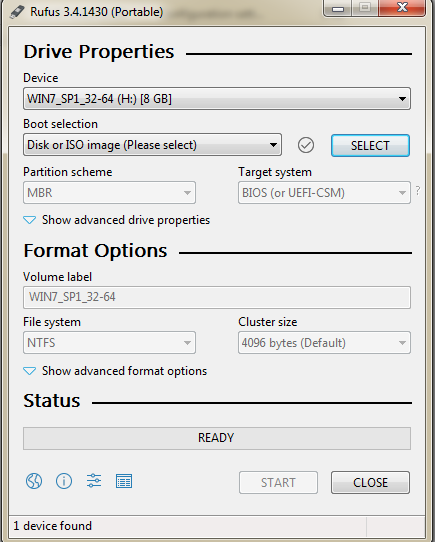
Jalankan aplikasi rufus 
Gambar 1. tampilan rufus awal
kemudian tancapkan flashdisk yang akan kita gunakan unutk membuat lifeflash, jangan lupa memindahkan datanya dulu jika dalam flasdisk ada data penting karena nanti akan diformat dalam proses pembuatanya.
Gambar 2. Tampilan rufus setelah ditancapka flashdisk.
lihat setelah ditancapkan flashdisk pada device muncul nama flashdisk kita dan kapasitasnya. Kemudian pada boot selection klik select lalu kita pilih file iso ubuntu kita tadi 
Gambar 3. tampilan rufus setelah memilih file iso.
kemudian klik start lalu tunggu sampai selesai kurang lebih 15menit bisa kurang bisa lebih tergantung kecepatan komputer masing masing.
Setelah jadi kemudian siap digunakan caranya tancapkan flash pada laptop yang akan kita beckup datanya, nyalakan lalu masuk bios (tekan2 tombol f2, atau del atau f1 tiap laptop beda beda cara masuk biosnya ada juga yang tekan esc), kemudian set bootabel ke flashdisk atau atur flasdisk di boot pada posisi paling atas lalu save n exit tunggu sampai muncul menu pilih tray without installing dan sampailah apada tampilan desktop linux ubuntu siap kita beckup2 data 

sekian semiga bermanfaat dan sampai jumpa lagi.

Solusi Wifi Laptop Tidak Peka Setelah Install Ulang Windows

Halo sobat marwah jumpa lagi dengan saya kali ini saya akan berbagi ilmu tentang bagaimana mengatasi wifi laptop yang menjadi kurang peka setelah laptop di installulang. tentu ini sangat membingungkan bagi kawan-kawan semua yang sedang ingin berinternet ria tapi eh malah tidak nyangkut sinyalnya padahal laptop yang lain lancar-lancar saja.

Hal ini sering dialami terutama untuk laptop dengan operating sistem windows 8-10, karena pada windows versi ini ketika laptop di install ulang semua driver sudah otomatis dikenali oleh windows jadi seolah-olah bisa langsung tinggal pakai saja tanpa repot-repot mendownload driver sana - sini.

Oke langsung saja ke cara mengatasi wifi yang kurang peka ini, sebenarnya hal ini disebabkan karena kemungkinan driver bawaan windows yang kurang pas dengan driver yang diminta oleh hardware yang bersangkutan. langkah perbaikanya yaitu kita upgrade saja drivernya kita downloadkan melalui internet, bisa kita download di komputer lain atau di hp juga bisa yang penting setelah download selesai file kita pindah ke laptop yang akan kita upgrade drivernya tersebut.

Caranya kita harus tahu driver yang dibutuhkan dengan cara cek di device manager
klik start menu -> computer -> klik kanan -> Manage -> device manager
Gambar 1. komputer klik kanan pilih manage
kemudian setelah muncul dialog lalu pilih device manager -> klik network adapter kemudian klik kanan di wifi adapter.

Gambar 2. propertis network adapter
kemudian setelah muncul dialog propertis kita klik detail -.> pada property kita pilih hardware ids lalu pada value klik paling atas klik kanan -> copy kemudian buka browser kita pastekan di google maka akan muncul ketrangan driver yang kita butuhkan 
dah tinggal kita klik link pilih salah satu kemudian ikuti download saja lalu install dan selesai

Gambar 3. mencari driver di internet
cara mencari driver ini berlaku untuk yang lainya atau semua device termasuk driver VGA, Sound dll. Sekian semoga bermanfaat dan sampai jumpa 


Sunday, 21 July 2019

Peluang Bisnis Servis, Reparasi komputer, Laptop

Hallo sobat semua apa kabar hari ini tentu saya aharap dalam keadaan baik dan semangat, kali ini saya akan berbagi info tentang peluang membuka usaha servis komputer,
Perlu digaris bawahi saya tidak menyarankan untuk menjadi pembajak software karena hal ini melanggar undang-undang, mungkin untuk saat ini tidak masalah tapi tidak menutup kemungkinan dimasa yang akan datang jika ditegakkan aturan yang tegas bisa kena denda. Tapi saya rasa hal ini masih lama karena sebagian besar instansi pemerintah masih menggunakan software bajakan hasil karya instalasi para teknisi komputer.

Langsung saja kita masuk inti pembahasan kenapa peluang usaha servis komputer perlu diperhitungkan, karena sekarang semua serba komputer dan hampir semua mahasiswa pasti memiliki komputer atau laptop. 

Pertama yang perlu kita perhatikan adalah lokasi tempat usaha servis kita kalau bisa mendekati konsumen, terutama dekat dengan komplek sekolahan atau di kota besar yang ada banyak kampus perkuliahan, kalau perlu di dekat kampus sekalian biar lebih greget hehe.

Kedua ialah alat tempur kita murah dan mudah didapat hanya dengan modal download software dari internet kita sudah bisa mendapatkan hampir semua software baik sistem operasi maupun aplikasi bisa kita dapatkan gratis, sedangkan kalau sobat menginstall satu komputer atau laptop biaya minimal 50.000 ada juga yang 75.000 bayangkan jika dalam satu hari bisa menginstall minimal 2 sudah 100.000 dikalikan 20 misalkan dalam satu bulan ada 20 kerjaan instalasi 2juta itu minimal padahal kalau dekat kampus pasti satu bulan lebih dari 20. Belum dari pemasukan yang lainya.

Bagi sobat pemula untuk cara-caranya instalasi dan software apa saja yang dibutuhkan bisa belajar dari internet. mudah dan bisa difahami

Alat tempur kita yang perlu disiapkan ialah

  1. Harddisk eksternal ini untuk menampung koleksi software kita supaya mudah ketika mau menginstall tinggal tancap semua ada.
  2. Flash disk ukuran minimal 8Gb sebanyak minimal 2 keping, ini untuk membuat bootabel flashdisk fungsinya sebagai media kita untuk menginstallulang soalnya sekarang sudah tidak jaman nginstall pakai dvd kepingan, selain rawan gores-gores sulit dibaca sekarang banyak laptop yang tidak ada dvd drivenya. kemudian flashdisk yang satunya kita buat life cd linux biasanya saya menggunakan ubuntu, ini untuk membeckup data pada partisi c jika windows atau sistemnya terlanjur error. life cd (kita bisa menjalankan sistem operasi hanya dengan flashdisk yang sudah kita buat bootabel life cd sebelumnya).

Biasanya tempat servis komputer ini juga melayani servis printer karena ini merupakan satu paket
di internet banyak tutorial cara-cara perbaikan printer intinya asal kita tidak takut mencoba maka semua bisa teratasi. 

Bagaimana tertarik? semoga bermafaat trimakasih sudah berkunjung.

Baca juga Analisa Kerusakan Komputer

Memilih Langganan Internet Di rumah untuk bisnis

Hallo sobat berbagi ilmu yang berbahagia, apa kabar hari ini? saya harap sehat selalu dan selalu dalam lindungan Tuhan Yang Maha Esa. oke kali ini penulis akan berbagi tips sebagai bahan pertimbangan untuk memilih langgana internet di rumah sobat semua.

Karena perkembangan teknologi Akhir-Akhir ini sangat pesat sehingga hampir semua orang di dunia ini menggunakan smartphone, yang mana dengan smartphone ini kita bisa mengakses apa saja dan kemana saja dan bahkan membeli apa saja semua bisa dilakukan dengan cara online. Kita tinggal duduk manis dirumah pesan online atau beli online barang sudah diantar sampai rumah, tentu ini sangat menyenangkan 

Ini sudah banyak dinikmati oleh para penduduk kota dimana di kota akses internet sangat mudah dan sinyal semua operator menjangkau semua area perkotaan dengan kualitas baik. Disisi lain internet cepat yang disediakan operator selular tentu terkendala dengan adanya kuota internet yang terbatas, dengan batasan tertentu sesuai dengan harganya.

selain pembatasan kuota, ada permasalahan lain bagi penduduk yang berada di daerah luar kota yang terkadang kurang terjangkau sinyal operator selular, bilapun terjangkau kadang kualitasnya kurang memadai.

Disini saya akan berbagi pertimbangan tentang berlangganan internet yang pas sesuai kebutuhan.
ada 2 kategori langgana internet, pertama langganan internet via kabel, kedua langganan internet via tower wifi (isp lokal).

Untuk internet via kabel ada beberapa penyedia layanan seperti Telkom dengan produknya indiehome fiber optik, biznet network, dll
kelebihan tipe ini adalah biasanya yang area dekat tiang kabel telkom untuk biaya pemasangan gratis tetapi biaya berlenggananya tiap bulan berkisar 300.000 an.
untuk kuota tidak masalah biasanya sangat besar kuota perbulanya jarang yang sampai klewat batas pemakaina kuota, untuk kecepatanya mulai dari up to 10Mbps sudah kenceng kalau untuk rumahan.
kesimpulanya murah di pemasangan pertamanya tapi mahal di langgana perbulanya.

berikutnya ialah langganan via pemasangan tower isp lokal biasanya.
tipe ini modelnya kita nanti dipasanga alat penerima di rumah kita biasanya dipasang dengan menggunakan tiang,
model seperti ini biaya pemasangan awalnya mahal kemungkinan sekitar 1juta lebih, sedangkan langganan tiap bulanya murah mulai dari 150.000 untuk kecepatan up to 1.5 Mbps cukup lumayan untuk sekala rumahan.
kesimpulanya mahal di pemasangan awalnya tapi murah di langganan tiap bulanya.

untuk area yang tidak dilalui jaringan kabel internet tentu untuk bisa berlangganan internet harus menggunakan yang model tower ini.

saran saya supaya murah mendingan dirombong atau patungan langganan 1 kemudian digunakan beberapa rumah jadi bisa lebih meringankan beban biaya bulanan.

Trimakasih sudah berkunjung, semoga bermanfaat

Baca juga cara menguatkan sinyal wifi.

Baca juga Agar internet tidak lemot bila digunakan banyak orang, caranya dengan dibatasi kecepatan untuk tiap user.

Baca Juga Agar wifi tidak dibobol orang