Tuesday, 3 December 2019

Cara Mudah Dan Cepat Kompres Ukuran File Foto menjadi Ratusan Kb

Hallo selamat berjumpa lagi kawan dengan saya, apa kabarnya semua tentu saya harap baik-baik saja oke kali ini saya akan berbagi tips tentang bagaimana caranya mengecilkan ukuran file foto yang awalnya berukuran bebrapa MB menjadi hanya beberapa Kb.

Hal ini lagi ngetren akhir-akhir ini karena banyak orang sedang berlomba mengupload dokumen persyaratan untuk melamar CPNS yah tentunya ada beberapa ketentuan dalam mengaplud file, salah satunya ialah mengenai ukuran file.

khusus untuk file gambar ada solisu termudah dan tercepat yaitu dengan menggunakan whatsapp, tentu semua orang di hp nya sudah bisa dipastika terdapat aplikasi whatsapp karena aplikasi ini merupakan aplikasi cahtting sejuta umat katanya sich he he he.
oke langsung saja caranya ialah dengan mengirimkan file gambar atau foto yang akan kita kompres kirimkan ke teman anda melalui whatsapp lalu kemudian minta teman anda untuk mengirimkannya balik ke anda melalui whatsapp juga nah kemudian cek lah ukuran filenya waw sudah menjadi hanya beberapa ratus Kb saja, untuk kualitas dan resolusinya jangan tanya, sudah pasti masih bagus dan detail so tinggal dimanfaatkan saja unutk proses slanjutnya 

trimakasih semoga bermanfaat dan salam sukses.

Thursday, 24 October 2019

Kenapa Komputer atau laptop saya lemot

Hallo sobat semua ketemu lagi dengan saya marwah computer, apakabar hari ini semoga sobat semua dalam keadaan sehat dan bahagia selalu. Karena bahagia itu penting saking pentingnya banyak orang berlomba-lomba mencari kebahagiaan dengan berbagai macam cara he he. Kalau saya simpel bahagia itu sukuri apa adanya dan sabar bila belum tercapai keinginan. 

oke langsung saja kali ini saya akan mengulas sedikit tentang mengapa laptop kita lemot makin hari makin dipakai kok terasa lemot padahal dulunya tidak.
Hal ini mungkin sering dirasakan oleh para pengguna laptop yang sering berinteraksi dengan komputer dengan berbagai macam aplikasinya. Tentu ada beberapa hal yang bisa memicu lemot atau lambat ini ada yang memang karena hardwarenya ada juga yang memang karena softwarenya.

Pertama kita bahas dari segi hardware atau perangkat keras komputer itu sendiri
hardware komputer yang kita gunakan sehari-hari tentu lama kelamaan pasti akan menurun kinerjanya terutama hardisk, perlu diketahui hardisk merupakan tempat unutk menyimpan data baik itu data sistem operasi (windows/linux/mac dll) maupun data file apa saja yang tersimpan dalam komputer. biasanya jika hardisk sudah mulai menurun kinerjanya maka komputer akan terasa lambat ketika dipakai untuk membuka dan menjalanka aplikasi,untuk mengetahui status kinerja hardisk kita bisa menngunakan bantuan software yang cukup terkenal untuk mengecek hardisk yaitu HARDISK SENTINAL  bisa dicari di google dan didownload gratis. jika dirasa kinerja hardisk kita sudah terbukti memburuk maka segera lakukan penggantian atau jika memungkinkan lakukan beckup data-data penting karena jika hardisk terlanjur mati data akan hilang dan kita mungkin menyesal tiada guna he he he.

Kedua kita bahas dari segi software atau perangkat lunak komputer.
dalam hal ini semakin lama komputer kita gunakan tentu akan semakin banyak file dan data yang tersimpan sehingga akan terjadi pelambatan yang signifikan daam hal kinerja tapi ini tidak akan terlalu kontras cuma sedikit terasa lambat paling. Ibarat logika almari berisi baju jika awal-awal isi bajunya sedikit tentu kita cepat dalam mencari salah satu baju, tapi jika isi bajunya semakin banyak tentu kita akan lebih lambat dalam mencari satu baju yang kita inginkan.
selain itu kita juga harus sadar akan kemampuan komputr kita misalkan spek minimal kemudian kita gunakan untuk editing video, foto, dan grafis tentu ini tidak akan sesuai harapan. ini menjadi pertimbangan pertama ketika kita dulu akan membeli komputer, kita fungsikan unutk apa dan spek disesuaikan sehingga akan maksimal. 
kemudian terkadang lemot ini juga bisa disebabkan oleh sistem operasi atau windowsnya yang corrup ada beberapa file yang hilang bisa karena virus ataupun lain-lain.

Jadi saran saya jika komputer sudah lama digunakan ada baiknya sesekali dilakukan peremajaan sistem dengan cara installulang sistemnya.

jika ingin melakukan peningkata kinerja dengan anggaran yang cukup minimal bisa kita lakukan dengan menambah kapasitas memory RAM misal dari yang ramnya 2Gb ditambah jadi 4Gb atau 8Gb.

oke sekian semoga bermanfaat salam sukses 

Tuesday, 17 September 2019

CARA MUDAH PARTISI HARDISK DI WINDOWS TANPA APLIKASI

Hallo selamat berjumpa kembali dengan saya marwah komputer, kali ini saya akan berbagi tips sedikit tentang bagaimana cara mempartisi hardisk di os windows tanpa menggunakan aplikasi tambahan.

Sebelum kita melangkah lebih lanjut kita perlu tahu apa itu partisi? yaitu membagi hardisk menjadi beberapa drive misalkan drive C: bisanya untuk wadah sistem operasi, kemudian drive D: untuk wadah data, lalu drive E: dan seterusnya. Jadi partisi ini menjadikan seolah-olah kita memiliki atau menggunakan beberapa hardisk padahal pada kenyataanya secara fisik hanya terdapat satu hardisk.

Keunggulan dari mempartisi hardisk ialah kita bisa memilah dan memisahkan data yang kita simpan sesuai dengan keinginan dan tentunya data ini terpisah dari partisi Sistem sehingga jika sewaktu-waktu terjadi error pada sistem maka data kita akan aman. Karena biasanya yang akan hilang ketika dilakukan installulang ialah partisi pada drive C: , oke langsung saja kita jabarkan cara-caranya simak langkahnya sebagai berikut: 

ow ya tutorial ini saya lakukan dengan menggunakan operating sistem windows 7 ultimate, tapi pada intinya sama langkah ini bisa digunakan di os windows 8 dan windows 10.

Pertama klik start menu -> computer klik kanan -> pilih manage kemudian akan muncul tampilan dialog komputer manageman. 

Gambar langkah menuju komputer managemen.
berikut gambar dialog komputer managemen lalu klik disk management maka akan tampak nama dan jumlah partisi kita serta kapasitasnya.

Gambar dialog komputer management.
Untuk membuat partisi baru kita bisa melakukanya dengan mengklik salah satu drive lalu klik kanan lalu pilih shrink volume.

Gambar shrink volume.
jika ada proses loading tunggu saja sampai selesai, pada beberapa komputer tertentu perlu sedikit bersabar setelah itu maka akan muncul dialog shrink volume nah disini kita bisa mengatur seberapa besar volume partisi baru yang akan kita buat,

Gambar dialog shrink volume.
pada kolom enter the amount space to shrink atau kolom satu-satunya yang bisa diubah nilainya dalam hal ini berwarna biru, nah ini nilai besaran partisi yang nantinya akan kita buat. Masukkan angka sesuai keinginan kita lalu klik shrink dan tunggu maka akan muncul partisi baru berwarna hitam (untuk yang bermula dari partisi primary) dan muncul warna hijau (untuk yang berasal dari partisi logical) sampai disini kita lanjutkan ke langkah berikutnya yaitu klik kanan pada partisi baru yang warna hitam tadi lalu pilih new simple volume atau new partition dan next2 sampai selesai.

Perlu diketahui cara menambah partisi seperti ini jika tidak terjadi salah langkah maka data yang ada di drive tidak akan hilang.

oke sekian selamat mencoba semoga berhasil dan sampai jumpa dilain kesempatan salam sukses....

Tuesday, 10 September 2019

TIPS MENEMPELKAN TABUNG INFUS PRINTER CANON ANTI COPOT

Hallo selamat berjumpa lagi sobat semua, apakabar hari ini? semoga baik-baik dan sehat selalu, jangan lupa untuk selalu mengupdate informasi supaya kita tidak ketinggalan, baik itu informasi tentang tips dan trik servis maupun informasi yang lain. 
Oke kali ini saya akan berbagi ilmu tentang bagaimana cara merekatkan atau memasang atau mengelem tabung infus pada printer cannon terutama seri IP dan MP karena seri ini biasanya paling banyak digunakan oleh perorangan maupun instansi karena harganya yang terjangkau dan juga sangat cocok untuk dipasangi infus (tabung tinta external). 

Gambar printer canno ip yang di pasangi infus 


Hal ini karena didukung oleh desain yang cocok yang mana pada bagian dalam dilengkapi dengan pompa untuk head cleaning sehingga selang pembuangan tinta residu dari head cleaning dapat ditaruh diluar casing, maka tidak akan terjadi luber.

Pada pemasangan infus ini terkadang kita mengalami problem yaitu kondisi tabung infus yang selalu lepas walaupun pada awalnya sudah dilem dengan berbagai macam modael lem, double tape dll. Nah kali ini saya akan membagikan bagai mana cara mengelem agar tabung infus ini merekat kuat dan anti copot.

pertama sebelum melakukan pengeleman siapkan dulu bahanya yaitu TISU dan LEM ALTECO atau lem cina lebih murah. seperti pada gambar di bawah
Gamabar lem Cina.
Kemudian posisikan tabung infus sejajar dengan posisi catrid jangan terlalu tinggi atau terlalu rendah. karena jika terlalu tinggi maka catrid rawan banjir atau bocor dan jika terlalu rendah maka aliran tinta kurang maksimal. lihat gambar seperti ini misalnya
Gambar posisi tabung infus yang disarankan.

Kemudian setelah pada posisi yang pas lalu kita lem dengan menggunakan perpaduan antara TISU dan lem ALTECO. caranya ambil tisu secukupnya kemudian lipat sampai ketebalan dan panjang sesuai panjang tabung infus, potong rapikan kemudian tempelkan tisu tsb pada casing printer lalu teteskan lem alteco bertahap tidak perlu sampai rata, kemudian tempelkan tabung infus dan teteskan lem kembali sampai rata dan mengeras pada semua bagian tisu. lakukan hal yang sama pada bagian bawah. minimal ada dua barir tisu yaitu atas dan bawah. kurang lebih seperti ini 
Gambar penerapan lem dan tisu.
dan ini akan kuat anti lepas asalkan tidak terkena benturan keras kemungkinan akan bertahan lebih lama dari pada dengan cara selain ini.
oke sekian tips dari saya semoga bermanfaat dan sampai jumpa lagi kawan

Saturday, 17 August 2019

TP LINK WR740N BRICK UNBRICK TP-LINK SEMUA TIPE

Halo sobat semua Assalamualaikum Wr. Wb. apa kabar hari ini? saya doakan semoga sehat selalu dan bahagia. Kali ini marwah com akan berbagi ilmu tentang bagaimana cara mengatasi tp-link yang brick, 

Bagi sobat yang suka otak-atik firmware tp-link upgrade/downgrade ke openWRT, ddWRT dll tentu ada yang pernah mengalami gagal upgrade atau keliru memilih firmware pada saat melakukan upgrade firmware tplink sehingga mengakibatkan router tp-link menjadi stuk atau brick alias tidak bisa digunakan sama sekali. Ciri-ciri router yang mengalami brick yaitu salah satunya ketika dinyalakan semua led indikator menyala terus menerus, baik itu indikator lan, wifi, wps, power dll. Nah pada posisi ini router tidak bisa kita panggil interface atau antarmuka pengaturannya.

Panik tentu, saya juga pernah mengalaminya kemudian saya cari tutorial cara unbrick router tp-link di google ada banyak tutorial baik yang berbahasa inggris maupun indonesia tetapi pada intinya isinya hampir sama, saya tidak tahu kok bisa mirip isinya apa hasil dari copas sana sini atau apalah saya kurang faham, yang jelas ketika saya praktekkan berkali-kali gagal hampir membuat saya putus asa, tapi kemudian saya coba lagi cari referensi lain alhamdulillah akhirnya berhasil. Sebenarnya hampir sama tutorialnya dengan yang saya baca sebelumya tapi ada beberapa hal yang perlu setting lebih mendetail sehingga bisa berhasil. Oke sobat semua makanya dengan ini saya akan membagikan tutorial tsb supaya sobat semua tidak pusing seperti saya kemarin.

Tutorial ini mungkin bisa diterapkan untuk beberapa tipe router tp-link, jadi tidak sepesifik hanya satu tipe saja, tapi yang pernah saya coba ialah di router tplink tipe TL WR740N.

Oke sebelumya siapkan dulu peralatanya.
  1. Router TP-LINK yag akan kita UNBRICK.
  2. Kabel lan panjang secukupnya.
  3. Firmware TP-LINK terbaru sesuai versi, lihat di sticker bawah ada ketrangan versi. download di web tplink https://www.tp-link.com/id/ pilih tipe routernya, support.
  4. Aplikasi ftp server dalam hal ini kita gunakan tftpd untuk mengupload firmware ke router download di http://tftpd32.jounin.net/ sesuaikan dengan os kita 32 bit atau 64 bit.
  5. Bolpoint atau pensil atau paper clip untuk menekan tombol reset.
jika sudah siap semuanya oke kita eksekusi.
Pertama kita sesuaikan dulu antara os (windows) yang kita pakai dengan aplikasi FTP serverbya apakah 32bit atau 64bit, pastikan bit nya sama caranya cek windows di start menu- komputer-klik kanan- propertis.
Gambar 1. os 32 bit atau 64 bit.
Kedua setting ip address di lan komputer kita menjadi 192.168.0.66 subnet 255.255.255.0 dan gateway 192.168.0.1 kenapa harus demikian sebenarnya ini optional untuk alamat ip bisa antara 0.2-0.100 yang penting harus kepala 192.168.0.xx untuk gateway harus sesuai diatas.
caranya buka controlpanel-network and internet-network and sharing center-lihat kolom sebelah kiri lalu klik change adapter setting- klik kanan local area network -propertis- double click TCP/IPV4- kemudian klik use the following ip address.
Gambar2. pengaturan ip komputer.
Ketiga kita buka file hasil download yang tadi baik itu firmware maupun aplikasi FTP server, jika masih berupa archive .rar atau .zip ekstrak saja untuk lebih memudahkan jadikan satu folder. kemudian ini point pentingnya rename atau ganti nama file firmware ori tplink menjadi wr740nv6_tp_recovery.bin ini misalkan saya pakai vers 6. untuk nama terserah bisa satu kata atau dua kata tapi harus disambung dengan underscors _. kemudian copykan file ini kedalam folder aplikasi TFTPD kita.
Gambar3. lokasi file jadikan satu folder dengan tftpd FTP server.
Keempat buka aplikasi FTP server di atas dengan dobel click tftpd32.exe tunggu sampai muncul aplikasinya jika muncul peringata error klik ok saja kemudian kita lakukan sedikit pengaturan 
pada current direktori klik browse arahkan ke direktori dimana kita menyimpan file firmware tplink tadi, server intervace klik tanda segitiga kecil dan pilih yang sesuai dengan ip kita tadi 192.168.0.66
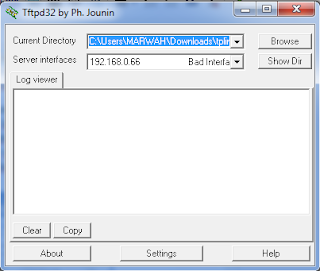
Gambar 4. pengaturan ftp server.
kemudian klik setting pada tab global centang ftp server saja.
Gambar 5. pengaturan ftp server.

Kemudian pada tab TFTP lakukan pengaturan seperti pada gambar di bawah ini.
Gambar 5. pengaturan tftp server.
kemudian klik ok saja jika ada peringatan klik oke saja jika aplikasi menutup sendiri, buka lagi dan lakukan pengeceka settinga pastikan sudah sesuai semua jika sudah tancapkan kabel lan ke komputer kita dan tancapkan ujung satunya ke router tp-link dalam posisi mati router kita ini.

Kemudian tekan dan tahan tombol reset sebelum dinyalakan kemudian nyalakan router dengan tanpa melepas tombol reset tadi liat di komputer kita akan ada proses transfer pada aplikasi ftp server tadi lalu lepaskan tombol reset dan tunggu sampai proses selesai biasanya tidak sampai 3 menit maka router akan merestart dengan sendirinya tunggu setelah menyala dan coba buka browser lalu ketikkan ip di browser kita 192.168.0.1 jika muncul antar muka pengaturan tp-plink berarti proses unbrick kita berhasil. selamat mencoba semoga bermanfaat.